Lav en baneoversigt til din disc golf-bane
Står du ved parkeringen og kan ikke se, hvor hul 1 ligger? Eller hvilken vej du skal gå fra kurven på hul 7 til teen på hul 8? En baneoversigt viser hele banen på én side, så nye spillere kan se runden, inden de går ud. I Banedesigneren laver du den ud fra den bane, du selv har tegnet, og henter den som PDF.
Det er gratis, og du behøver ingen konto. Uden konto gemmes banen kun i din browser.
Hvad er der på siden?
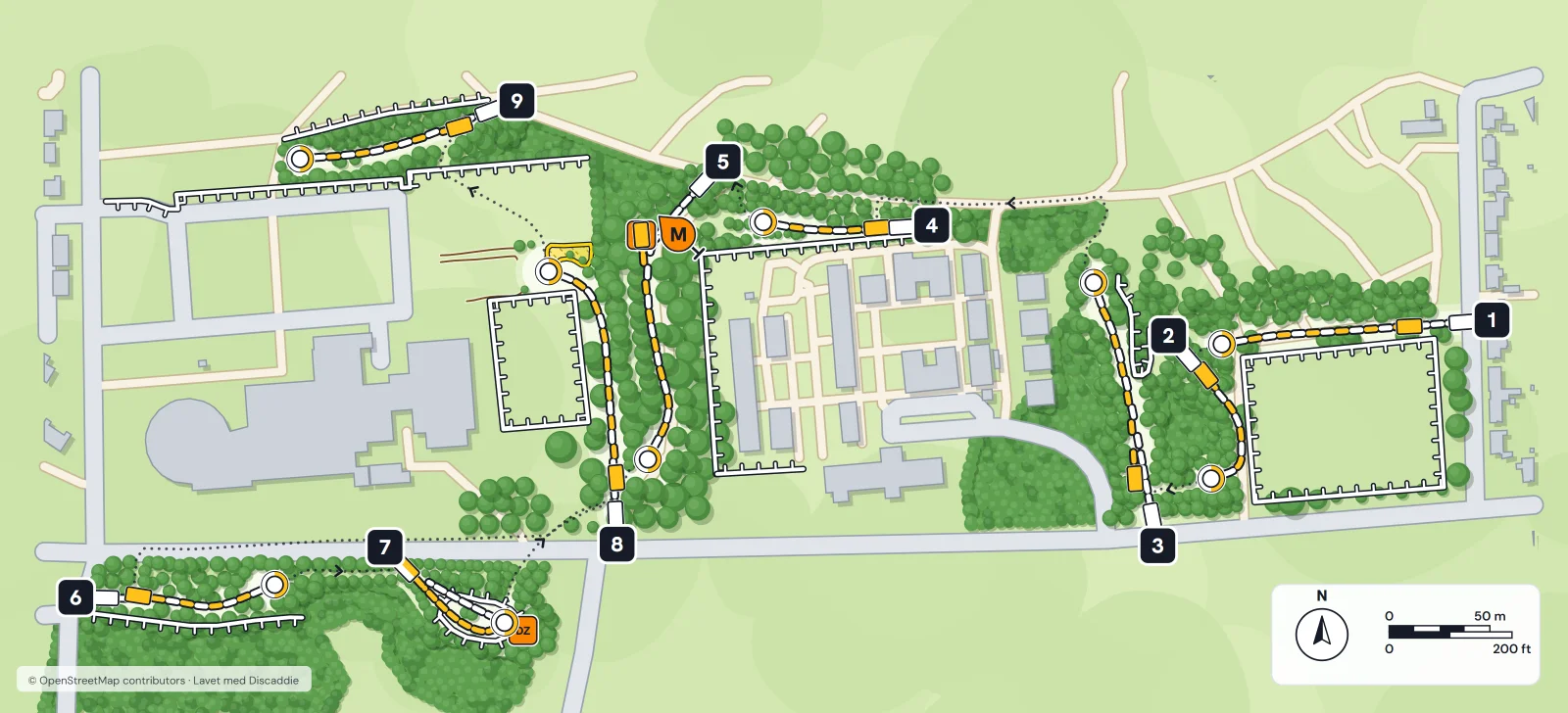
Her er baneoversigten for Bolbro. Bolbro hører under Fyns Disc Golf Klub.
Titelpladen
Øverst står banens navn og et mærke for hvert layout. På Bolbro er det Gul og Hvid.
Kortet
Alle huller er nummereret ved teen. Hvert layout har sin tee i sin farve, og linjen går fra tee til kurv. Nordpil og målestok står nederst til højre.
Forklaringen
Under kortet er der tre små felter. "Sådan læses kortet" viser et lille hul med hulnummer, tee for hvert layout, linje og kurv. "Layouts" er en tabel med antal huller, par og længde for hvert layout. På Bolbro er hvid 148 m længere end gul. "På kortet" viser kun de tegn, der faktisk er tegnet. På Bolbro er det gangrute, OB og hazard.
Hvor går man hen bagefter?
Den stiplede linje mellem hullerne er gangruten. Den går fra hvert huls kurv til næste huls tee, så en, der ikke kender banen, ved, hvilken vej der er den rigtige. Ligger næste tee på den anden side af en vej eller et hegn, kan du sætte knæk på ruten, så den følger stien. Tegner du den ikke, er den en lige linje.
Hvad der hører med på et kort over banen, og hvordan man måler hullerne, kan du læse i vores artikel om, hvad kortet skal vise.
Sådan laver du oversigten
- Tegn hullerne. Sæt tee og kurv, og bøj linjen langs fairwayen. Tilføj OB, hazards og gangrute, hvor de er. Har banen flere layouts, får hvert sin farve.
- Åbn Hulkort, og vælg Baneoversigt. Her ser du siden, som den bliver printet. Vælg papir (A4 eller Letter) og om siden skal stå eller ligge.
- Åbn Eksportér, og vælg Baneoversigt (PDF).
- Tryk Download, og print PDF'en.
Skal oversigten med i et hæfte til spillerne, står det under caddiebog. Vil du have et skilt til hvert hul, står de under tee-skilte.
Spørgsmål om baneoversigten
Hvad hvis banen har flere layouts?
De kommer alle med på samme side, hver i sin farve. Tabellen under kortet viser huller, par og længde for hvert layout. Du kan ikke vælge ét layout fra.
Kan jeg lægge den på klubbens hjemmeside eller hænge den op?
Den kommer som PDF, ikke som billede. Print den til infotavlen, eller læg PDF'en på hjemmesiden som link. Siden er tegnet som vektor, så et trykkeri kan forstørre den, hvis tavlen er større end A4. Skal den stå som billede på en side, må du selv lave PDF'en om til et billede.
Kan jeg fjerne veje og bygninger fra kortet?
Ja. Under Hulkort kan du slå stier, veje, bygninger, vand og sand til og fra under Vis på kortet. Valget gælder også i eksporten.
Er det samme side som i caddiebogen?
Ja. Caddiebogen har baneoversigten som side 2, og her får du den alene.
Åbn banen, og hent oversigten
Søg efter din bane i Banedesigneren, tegn hullerne, og hent oversigten.
Det er gratis, og du behøver ingen konto.