Kortlæg din disc golf-bane med GPS
Ligger teen under træerne på luftfotoet? Eller er kurven sat op, efter at billedet blev taget? Så er det nemmere at gå derud. Med telefonen i hånden stiller du dig på teen og sætter den ved din position, og det samme gør du ved kurven. Har du allerede målt banen op, kan du i stedet importere koordinaterne.
Det er gratis, og du behøver ingen konto. Uden konto gemmes banen kun i din browser.
Sådan sætter du tee og kurv med telefonen
- Åbn banen på telefonen, og vælg Tegn. Søg efter parken, eller åbn en projektfil, du har gemt.
- Tryk på Min position. Knappen sidder ved siden af zoomknapperne. Din browser spørger, om den må dele din position, og det skal den have lov til. Så zoomer kortet ind og følger dig. Trækker du i kortet, holder det op med at følge.
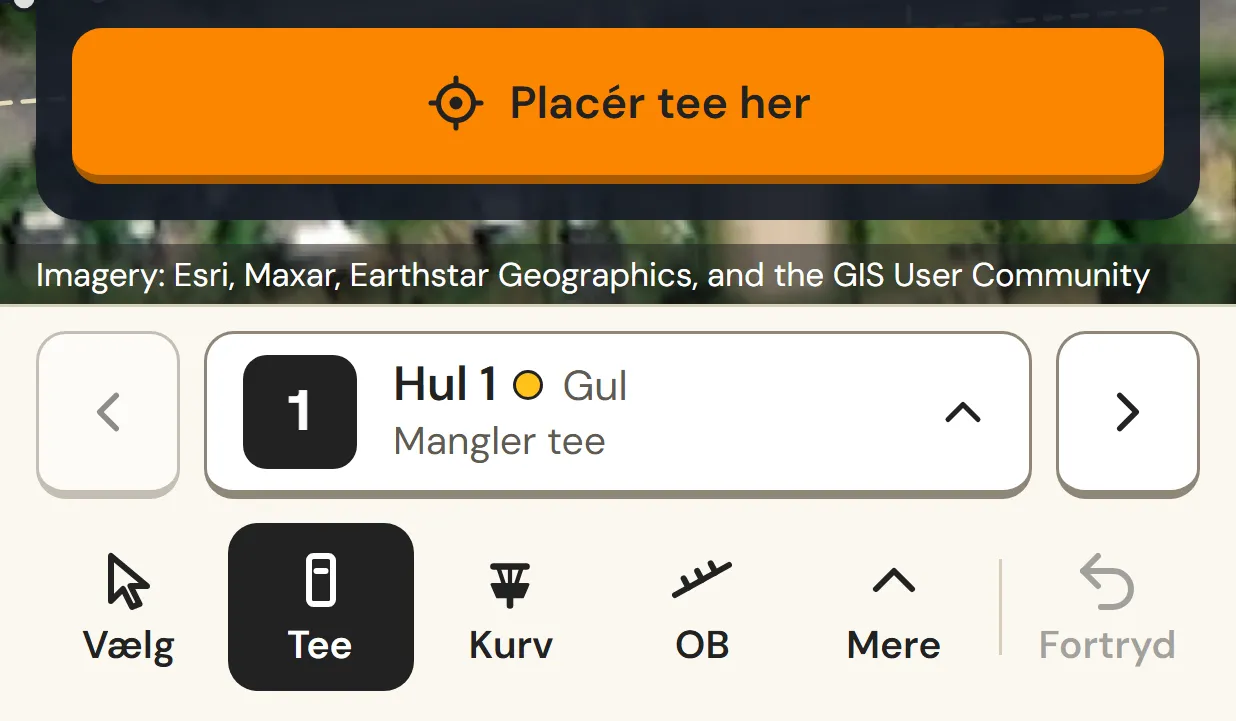
- Vælg hullet, og vælg Tee. Stil dig på teen. Nederst på kortet står "Hul 1: stil dig på teen".
- Tryk Placér tee her. Teen sættes ved din position. Vil du finjustere, trækker du den på plads.
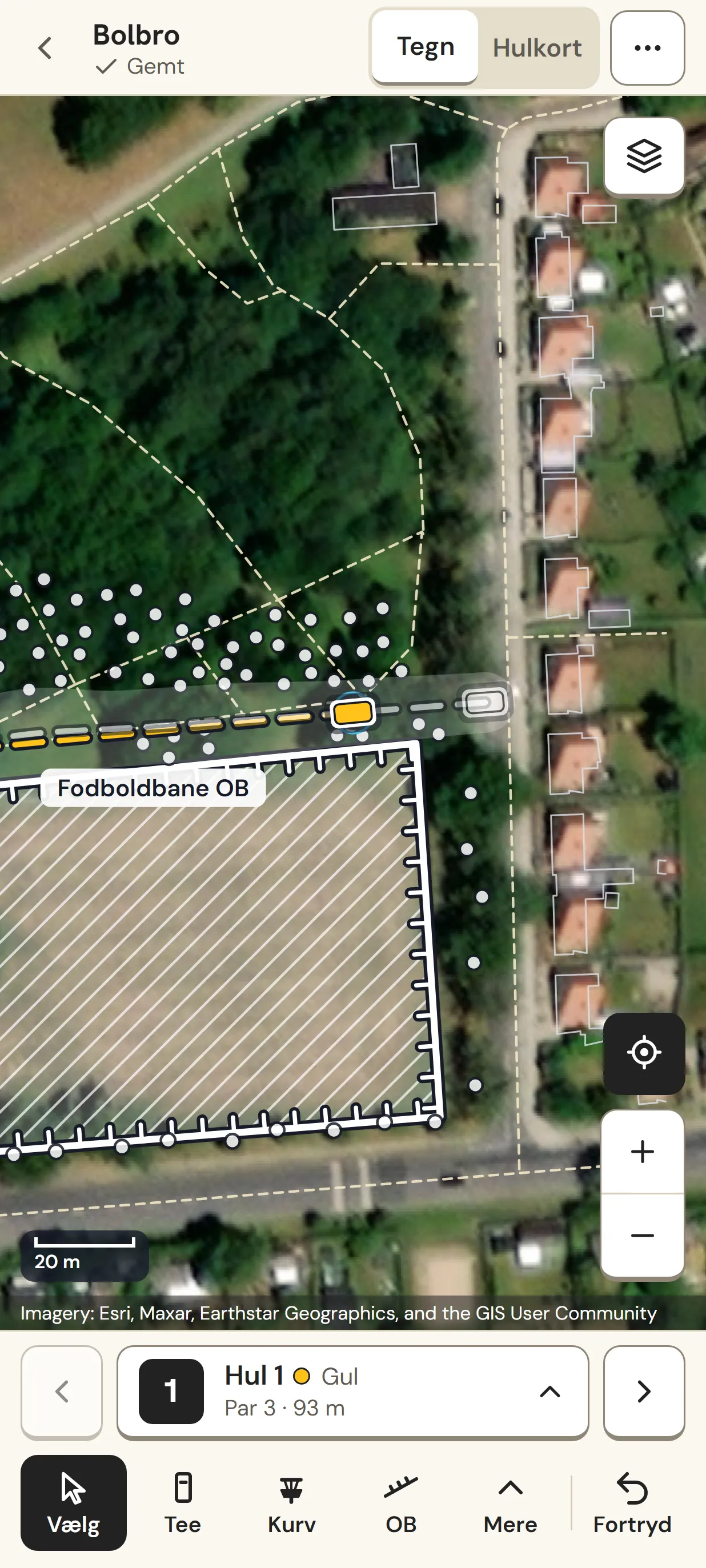
- Gå til kurven, vælg Kurv, og tryk Placér kurv her. Når begge står, regner Banedesigneren længden ud, og hullet har sit par.
Gå langs kanten til OB og områder
GPS kan også sætte de punkter, en linje eller et område er lavet af. Vælg et værktøj som OB-linje, OB-område eller hazard, og gå langs kanten. Hver gang du trykker Sæt punkt her, kommer der et punkt til, og kortet tæller dem, fx "OB-område · 3 punkter". Du kan blande: nogle punkter med GPS, andre med et tryk på kortet.
Hvornår er GPS bedre end luftfotoet?
Brug GPS, når luftfotoet ikke kan svare:
- Teen ligger under træer, og du kan ikke se, hvor pladen er.
- Kurven er sat op, efter at billedet blev taget.
- Du har ikke et tydeligt landemærke at sætte punktet ved.
Brug luftfotoet, når du kan se stedet tydeligt. Det er hurtigere at trykke på kortet derhjemme end at gå ud til hver tee, og du ser fairwayen, så linjen kan bøjes rigtigt. De fleste baner får lidt af hver.
Har du koordinaterne i forvejen?
Har du målt banen op med en anden app eller en GPS, behøver du ikke stå på teen igen. Åbn menuen ⋯ i Banedesigneren, og vælg Importér tee og kurv.
- Vælg fil, eller indsæt tekst. Filen kan være CSV, en tekstfil eller GeoJSON og må højst fylde 5 MB. Indsætter du tekst, skriver du ét punkt pr. linje, med bredde først og længde bagefter, fx
Hul 1 tee; 55,67610; 12,56830eller55.6761, 12.5683. - Tryk Vis punkterne. Du får en liste med et punkt pr. række. Vælg hul og Tee eller Kurv ud for hvert punkt, eller lad Banedesigneren fordele dem. Efter navn bruger navnene i filen, og Efter rækkefølge tager punkterne som tee, kurv, tee, kurv.
- Tjek advarslerne. Ligger punkterne langt fra banen, foreslår Banedesigneren, at du bytter om på bredde og længde. Er et hul meget kort eller langt, står der, hvilket. Står et tee eller en kurv allerede på banen, vælger du Spring over eller Overskriv.
- Tryk Importér. Punkterne sættes ind, og kortet zoomer ind på dem. Du kan fortryde hele importen i ét trin.
Filen læses i din browser. Kun de punkter, du importerer, gemmes med banen.
Spørgsmål om GPS og import
Skal jeg være logget ind for at bruge GPS?
Nej. Min position og knapperne til at placere tee og kurv virker uden konto, for det er kun din browser, der afgør, om den må dele din position. Højdeforskellen mellem tee og kurv kræver derimod login, og den hører til skilte og bog.
Virker det på computeren?
Knappen Min position findes i telefonvisningen, altså når vinduet er smallere end 768 pixel. På en computer eller en bred tablet sætter du tee og kurv ved at trykke på kortet, eller du importerer koordinater. Importen findes begge steder.
Kan jeg finjustere punktet?
Ja. Banedesigneren sætter punktet ved din position, og du kan trække det på plads bagefter, hvis du vil finjustere. Du kan også sætte det med et tryk på kortet.
Hvad hvis min browser ikke vil dele positionen?
Så står der "Din browser deler ikke din position. Tryk på kortet i stedet." Tillad position for siden i browserens indstillinger, og tryk på Min position igen. Du kan også tegne banen uden GPS.
Kan jeg importere en GPX- eller KML-fil? Og kan jeg få koordinaterne ud igen?
GPX og KML kan Banedesigneren ikke læse endnu. Importen tager CSV, tekstfiler og GeoJSON, eller tekst, du indsætter. Koordinaterne kan heller ikke hentes ud som liste eller GPX. De ligger i projektfilen, som du kan gemme under menuen ⋯, men den er lavet til Banedesigneren.
Står tee og kurv, hvor de skal, kan du hente tee-skilte til hvert hul. Skal banen først bygges, står det under planlæg en ny bane.
Gå ud på banen, og sæt teen
Åbn Banedesigneren på telefonen, vælg din bane, og stil dig på første tee.
Det er gratis, og du behøver ingen konto.