Tegn din disc golf-bane i Banedesigneren
Sæt tee og kurv på kortet, bøj linjen langs fairwayen, og længden følger med. Når banen er tegnet, henter du caddiebog, tee-skilte og baneoversigt som PDF.
Du behøver ingen konto for at prøve den.
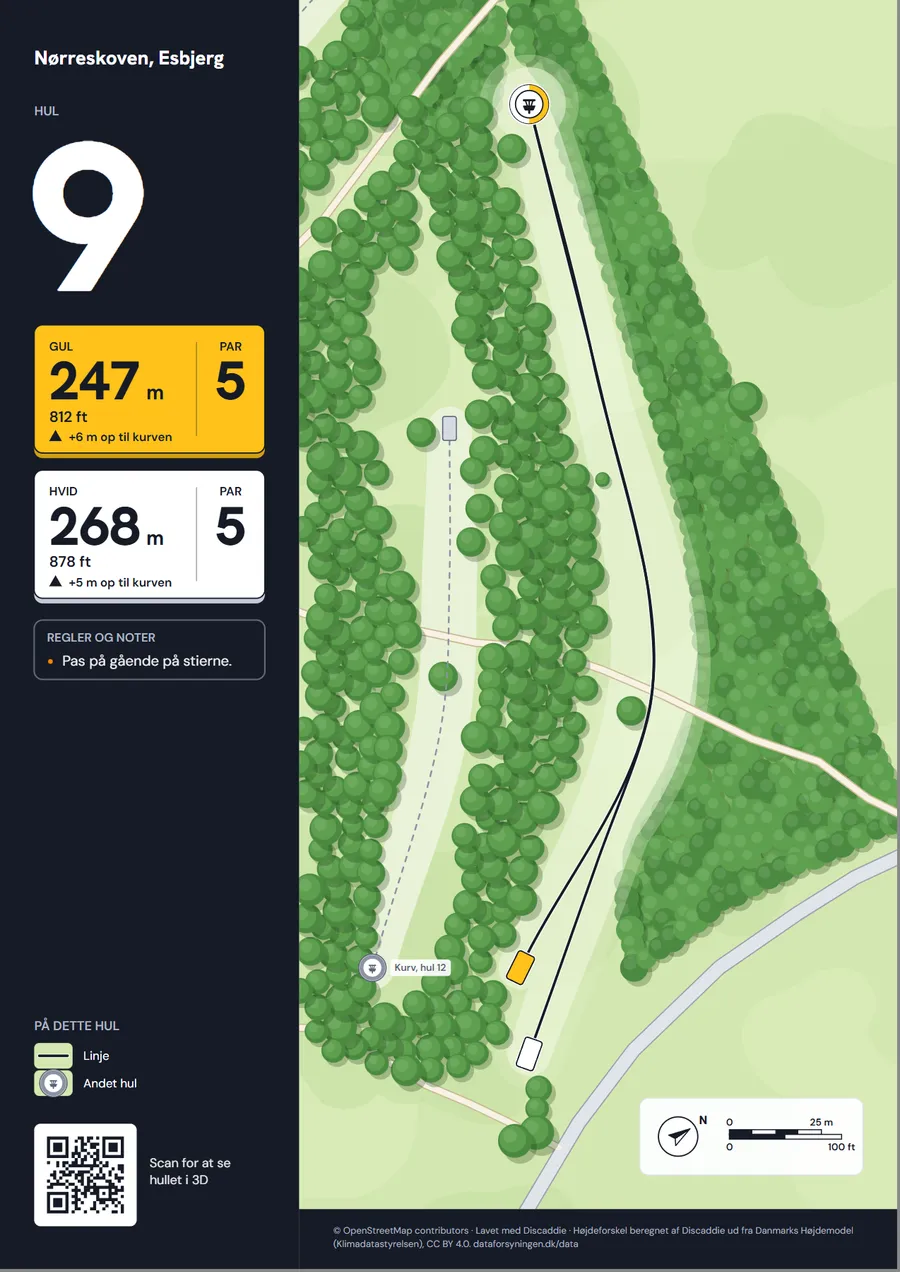
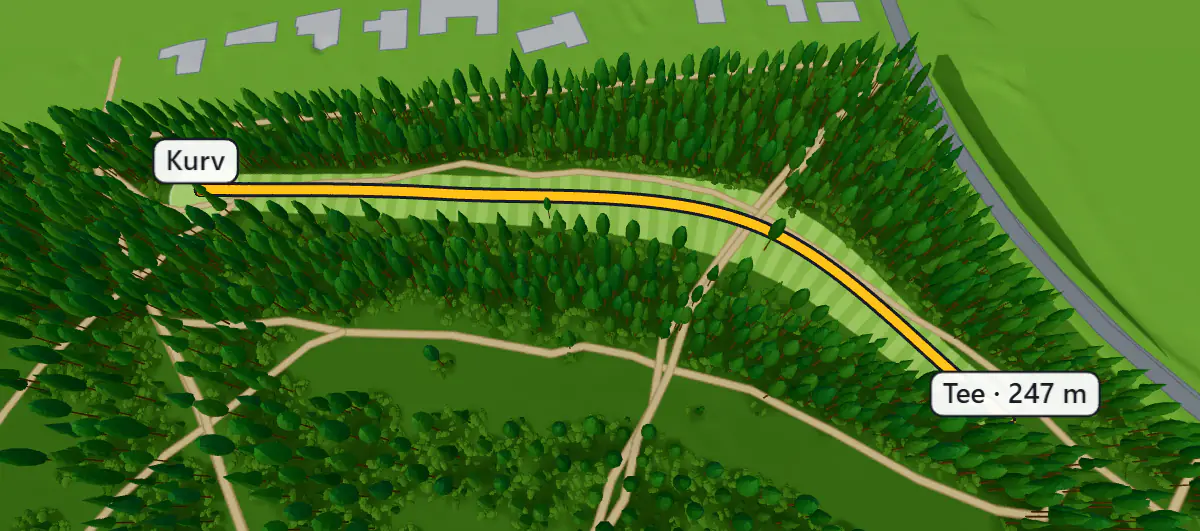
Et hul i Nørreskoven, Esbjerg. Højdemodel: Klimadatastyrelsen, CC BY 4.0, bearbejdet af Discaddie. Kortdata: © OpenStreetMap contributors
Se hvordan det virker
Videoguiden viser, hvordan du tegner tee-skilte i Banedesigneren.
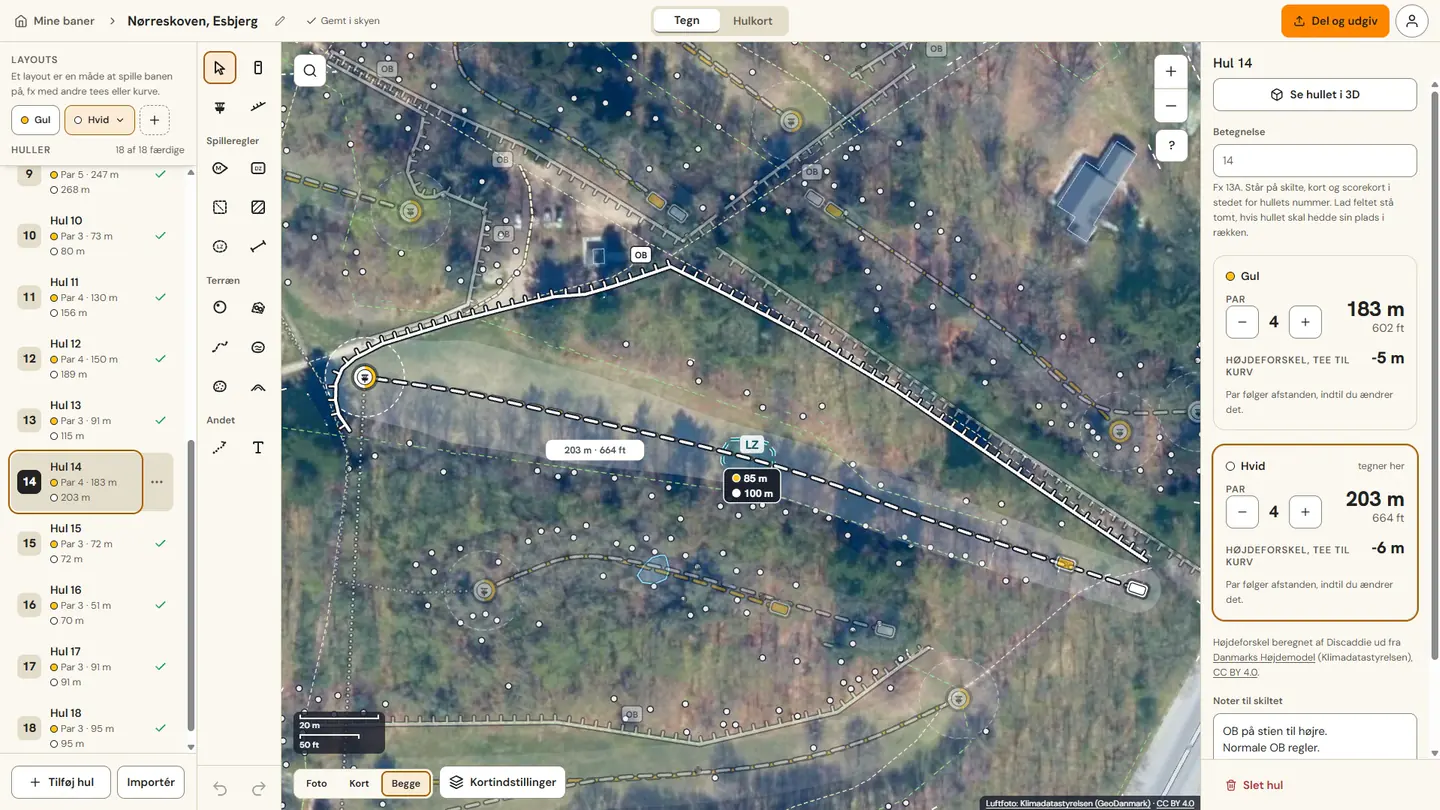
Rigtige afstande.
Hver linje måles på satellitkortet, i meter eller fod. Bøj den, så den følger fairwayen, og længden følger med.
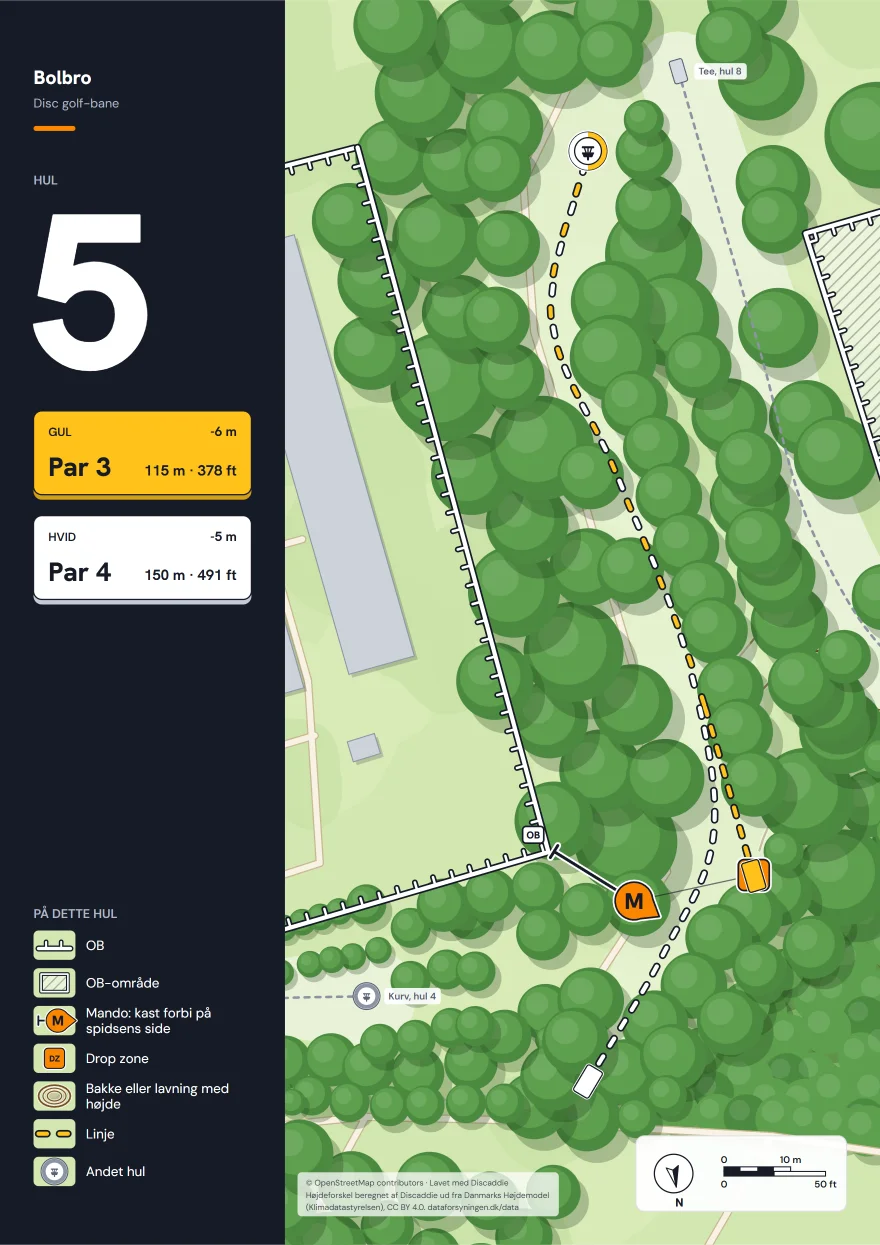
Tee-skilte med hulkort.
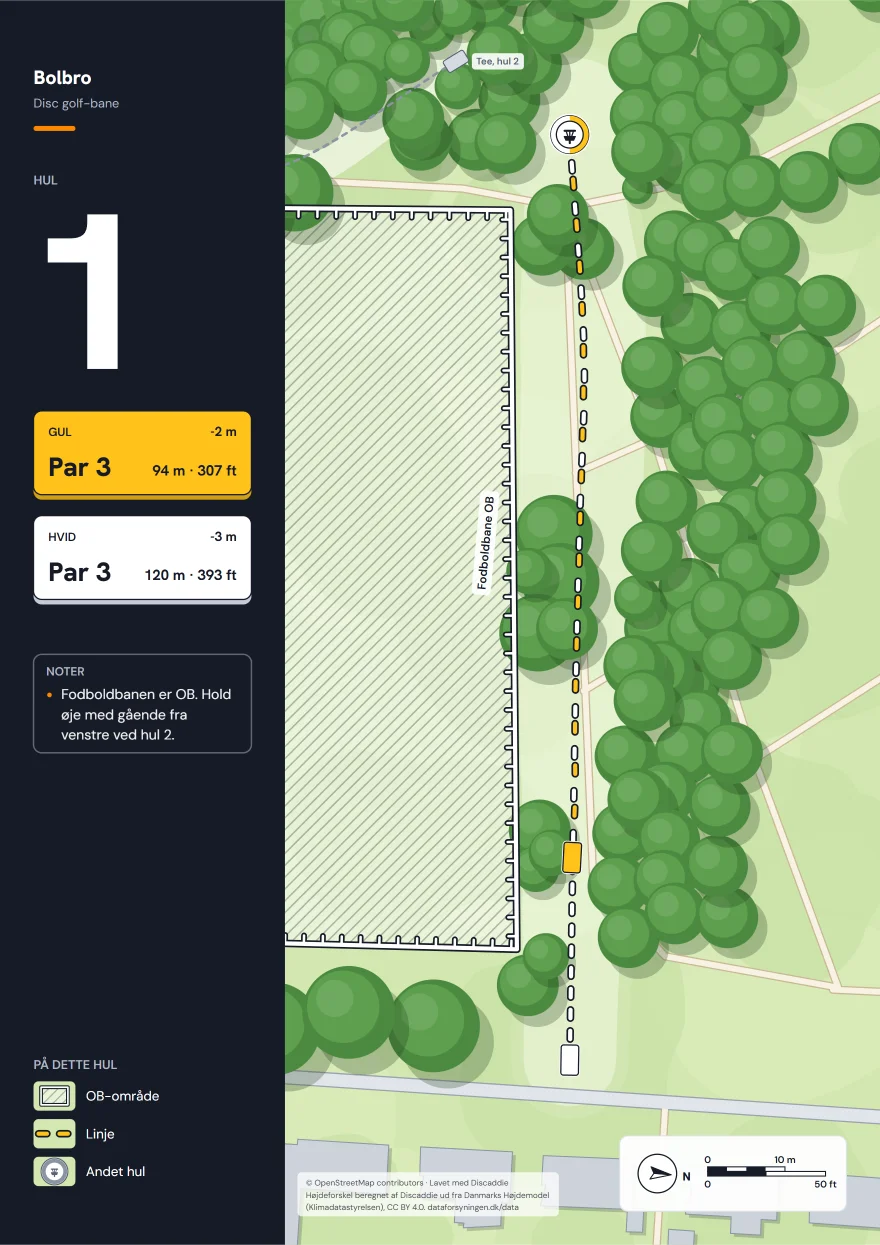
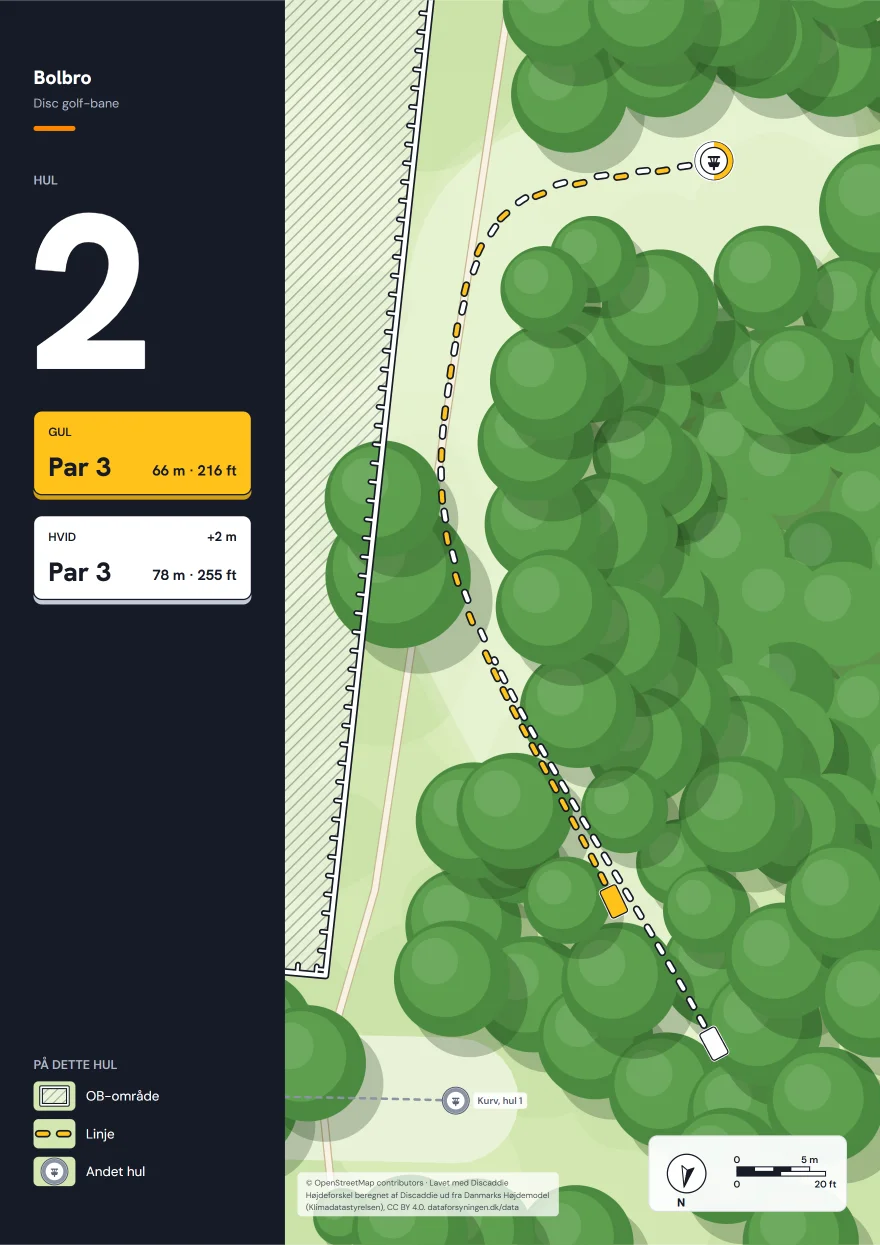
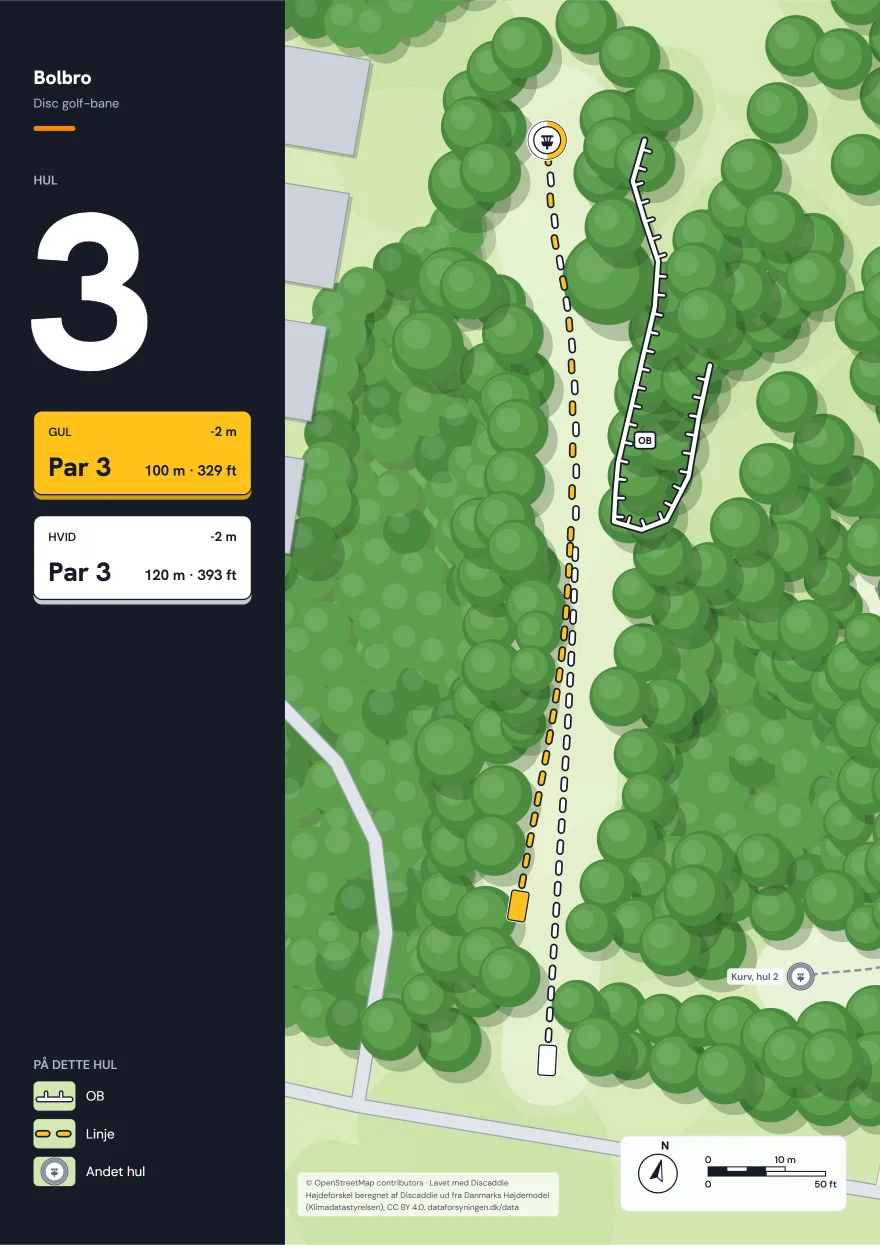
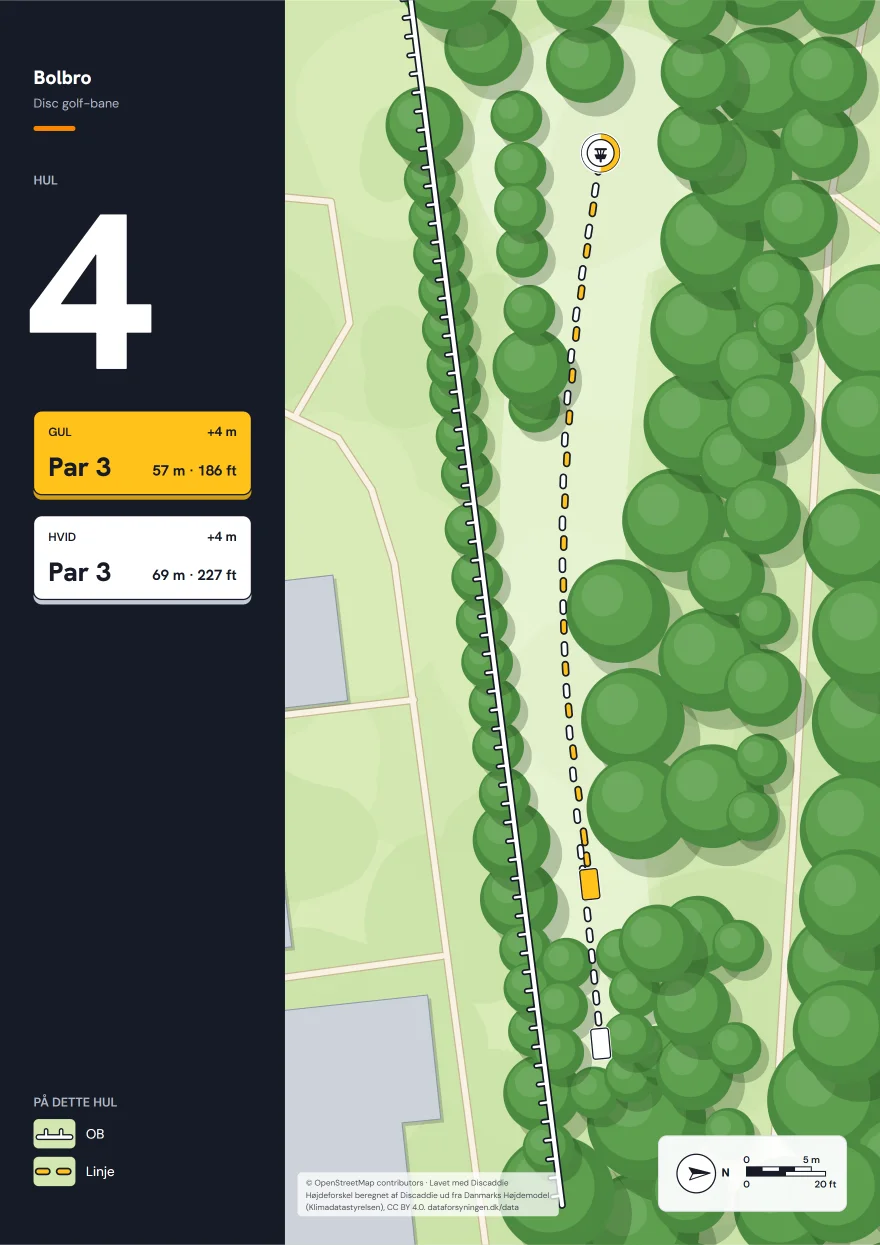
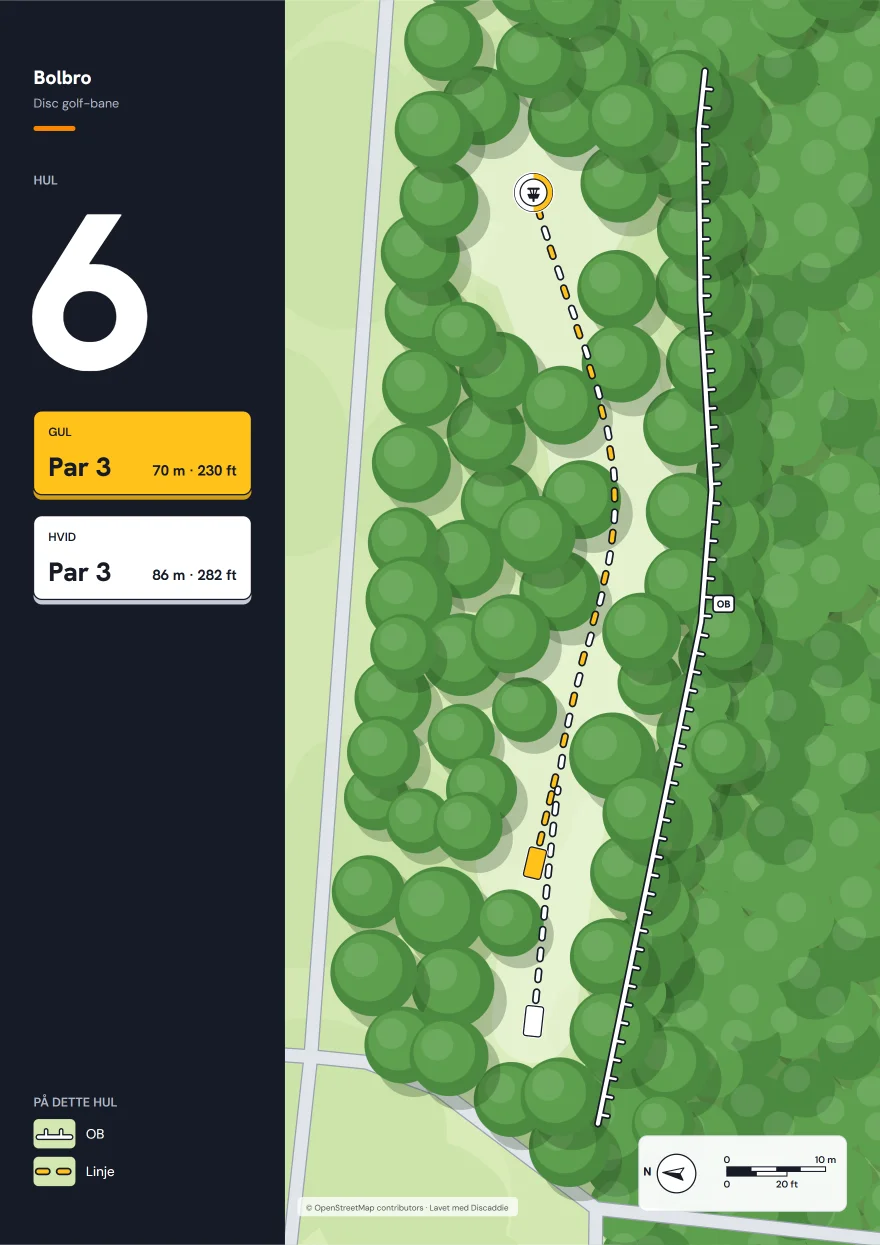
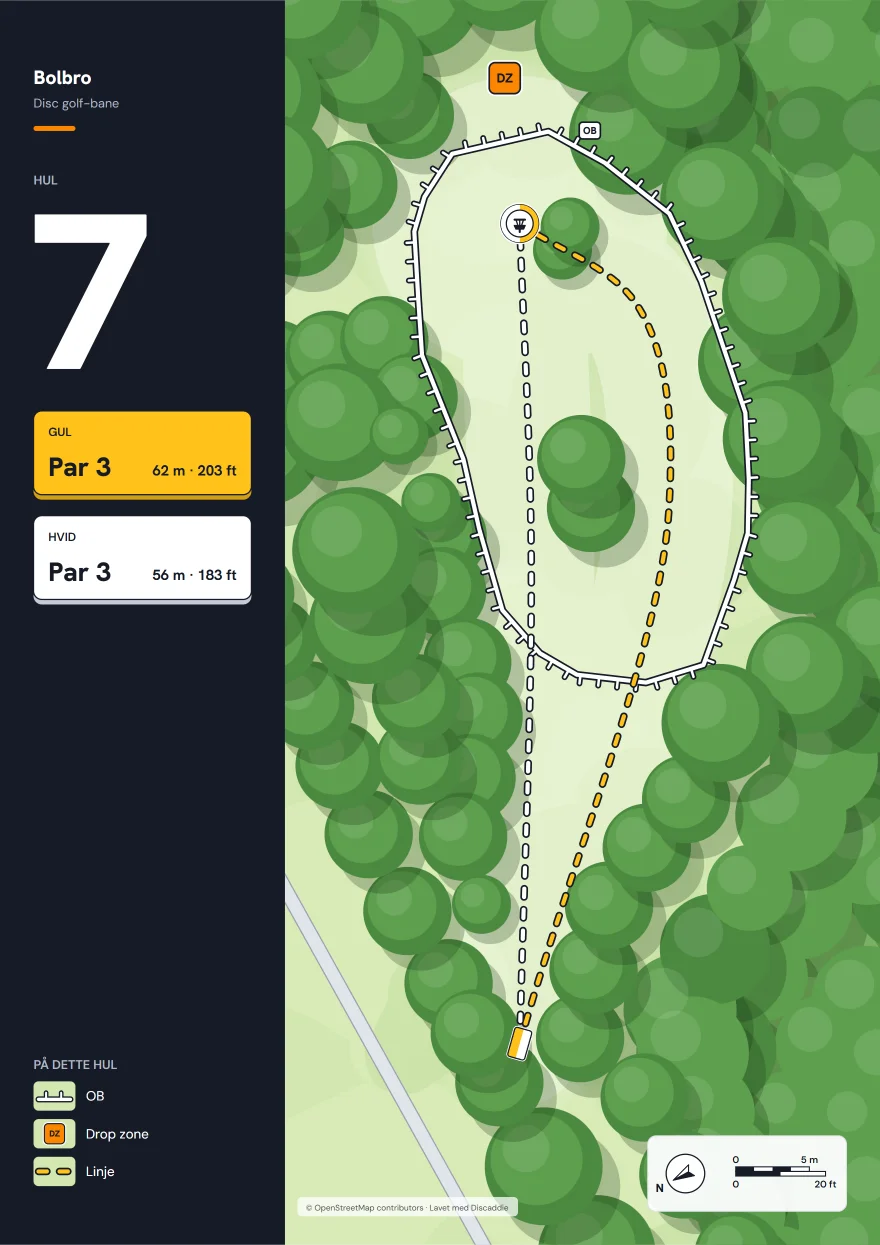
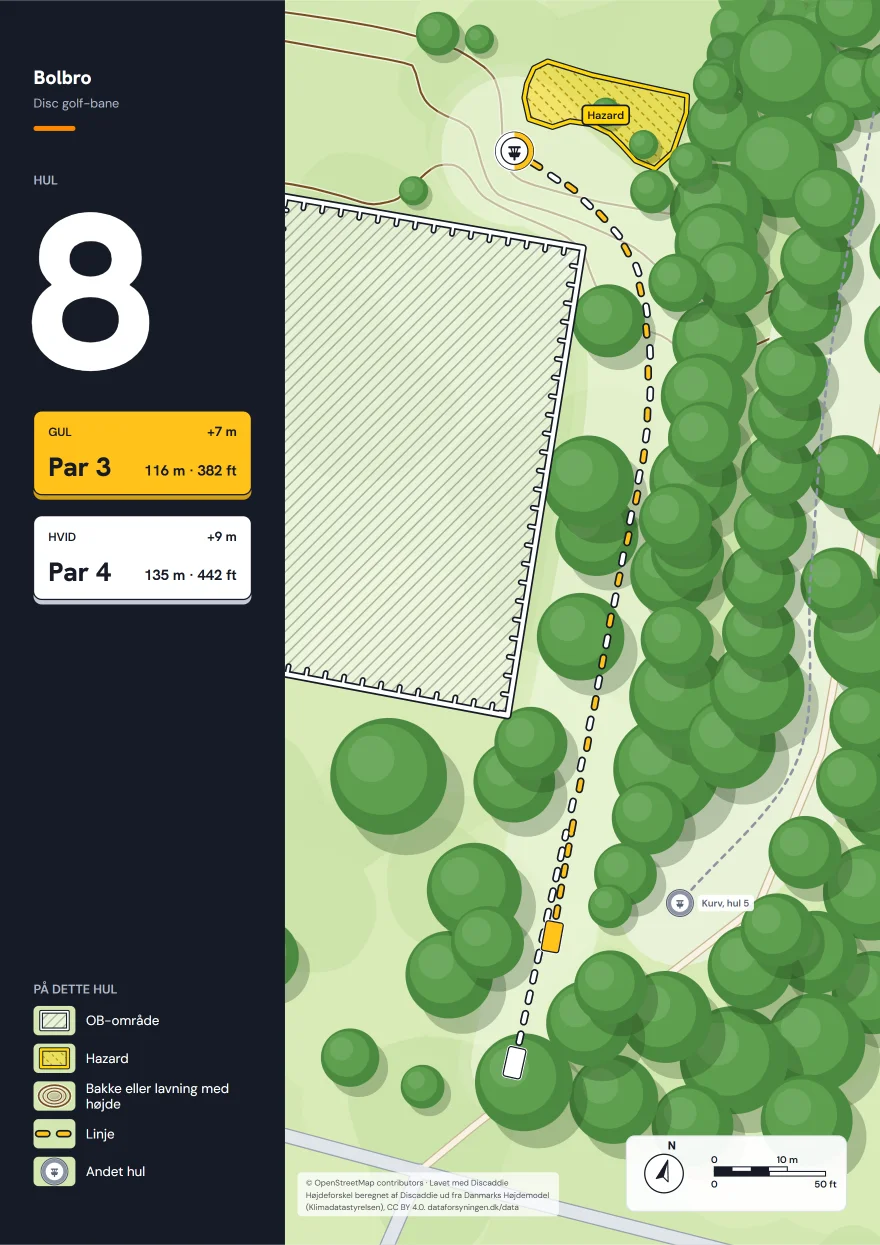
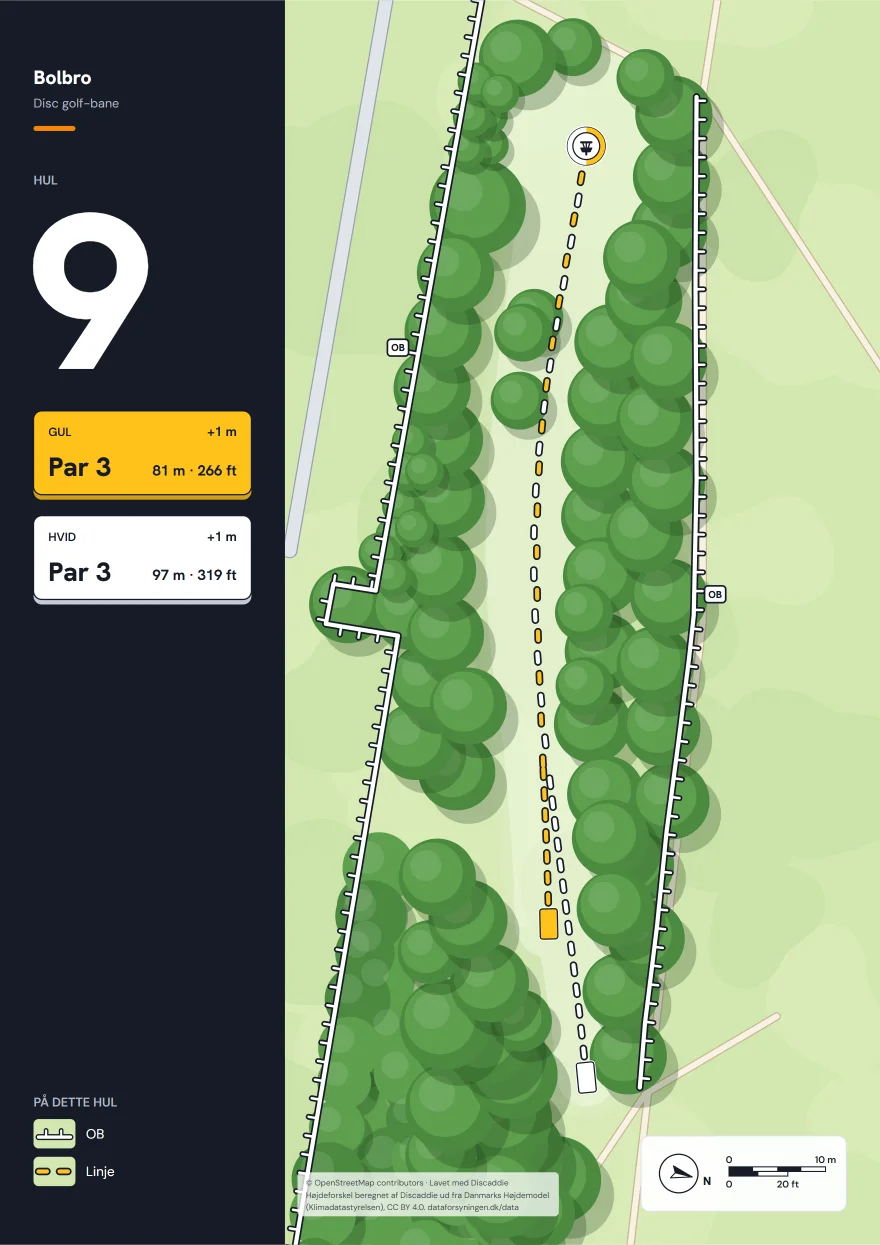
Hvert hul får et skilt med kort, par, afstand, OB, mando og drop zones. Har banen flere layouts, får hvert sin farve.
En caddiebog til hele banen.
Alle huller i én PDF, i A5 eller A4. Print den og del den ud, eller hav den i tasken.
Ingen designprogrammer.
Det kører i browseren, og dit arbejde gemmes, mens du tegner. Vand og stier fra OpenStreetMap kan komme med på hulkortene.
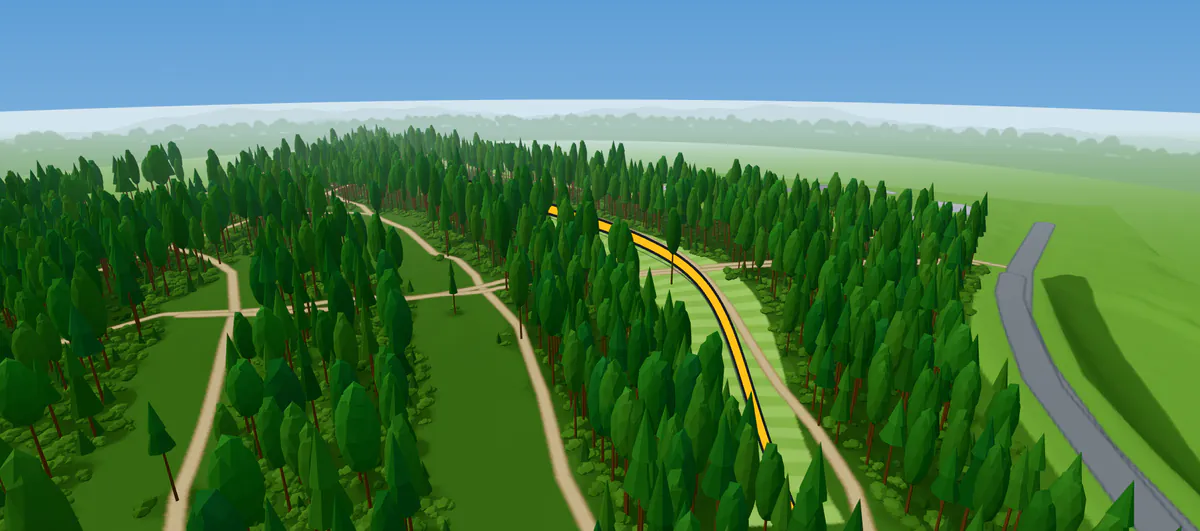
Se hullet i 3D
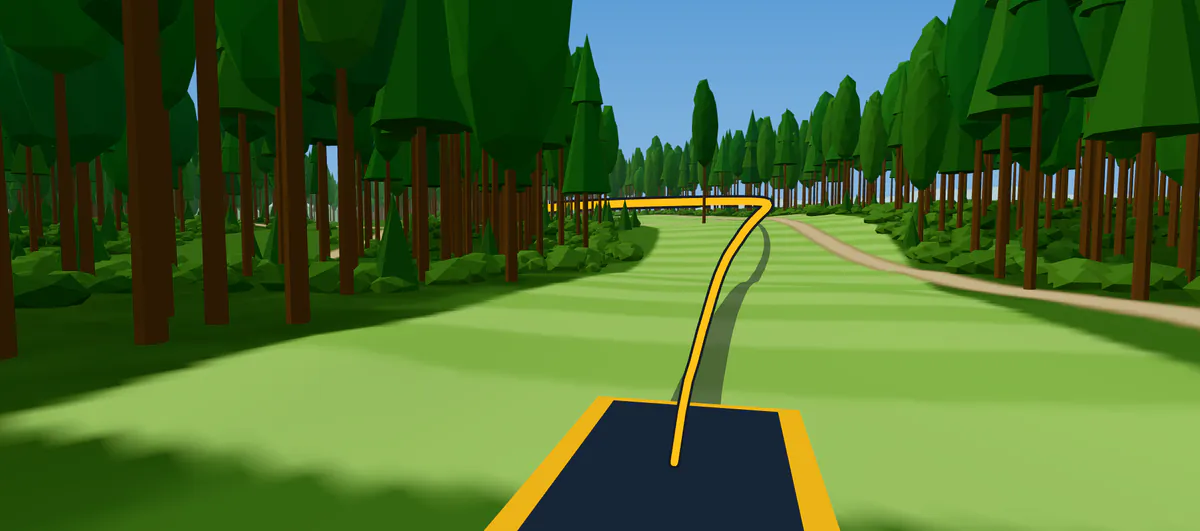
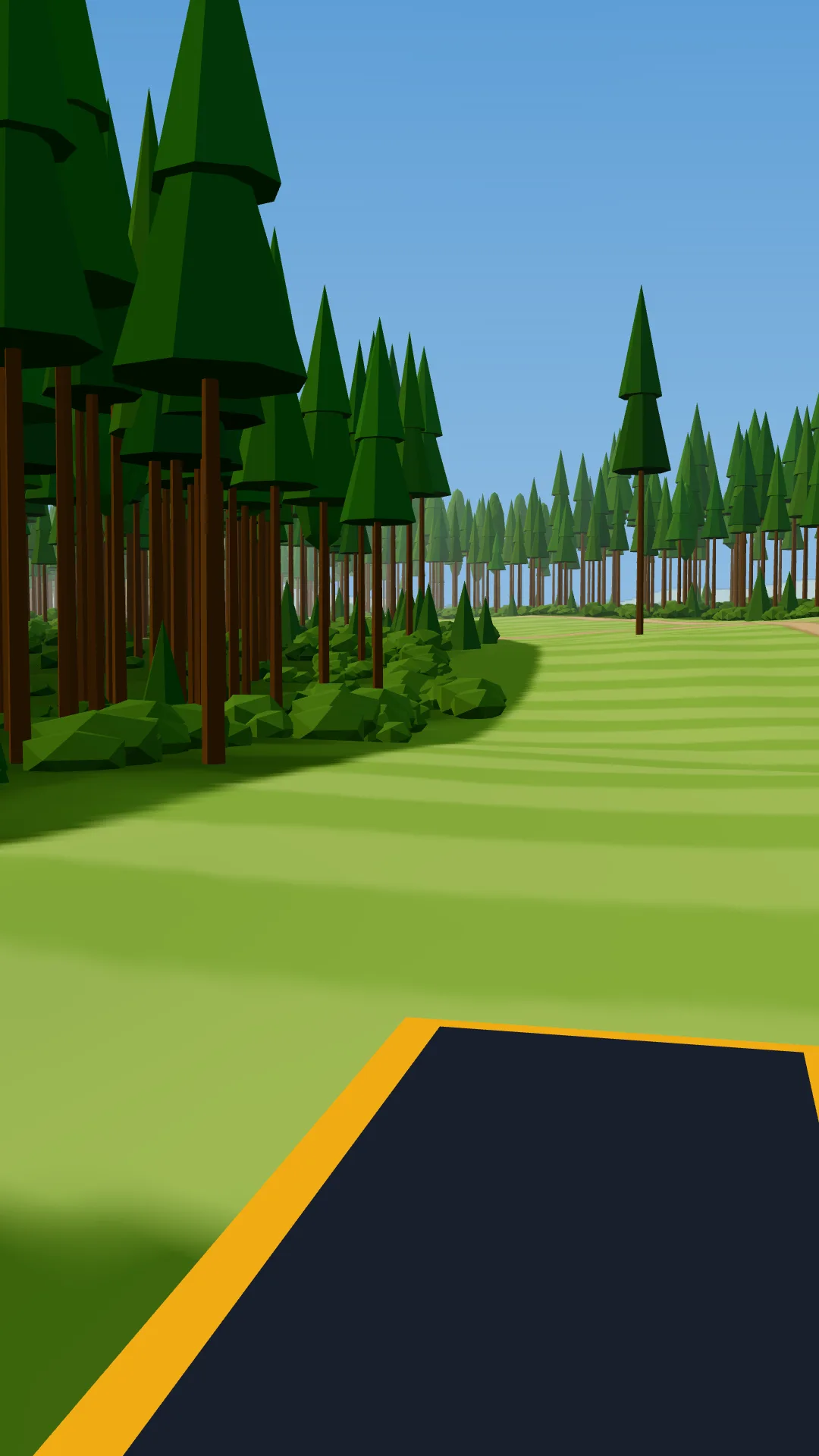
Åbn et hul i 3D, når tee og kurv står. Du ser hullet med træer, fairway og din linje, kan dreje rundt om det, se det fra teen og gemme et billede. Du skal være logget ind.
Sådan virker 3D-visningen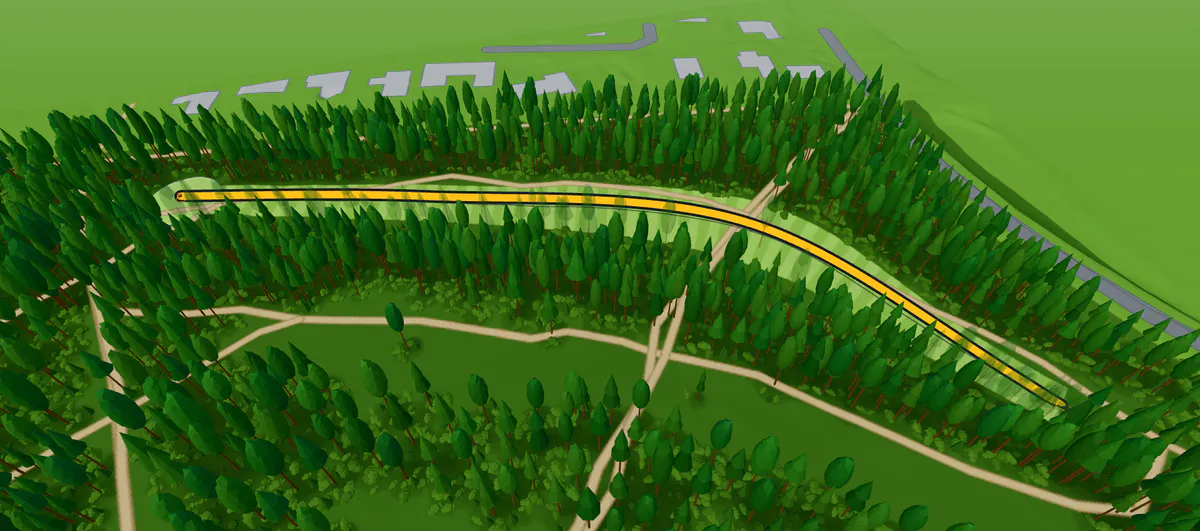
Hvad du kan lave med den
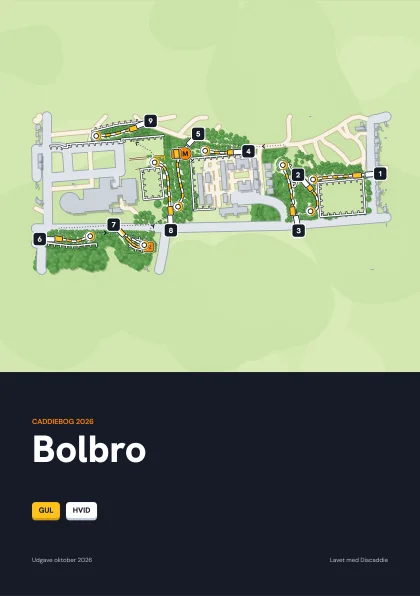
Caddiebog
Hele banen som PDF i A5 eller A4, med en side til hvert hul.
Tee-skilte
Et skilt til hvert hul med kort, par og længde, klar til print.
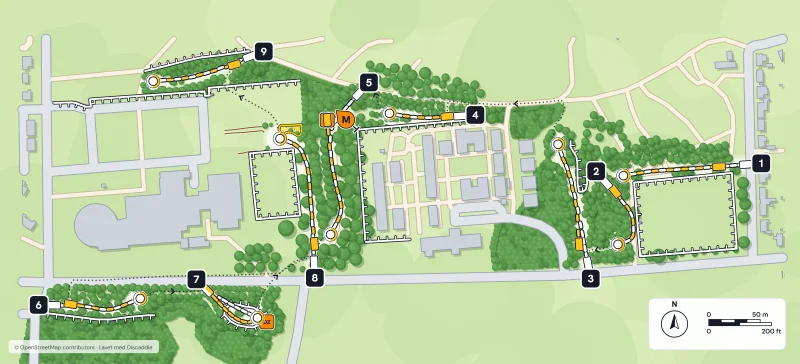
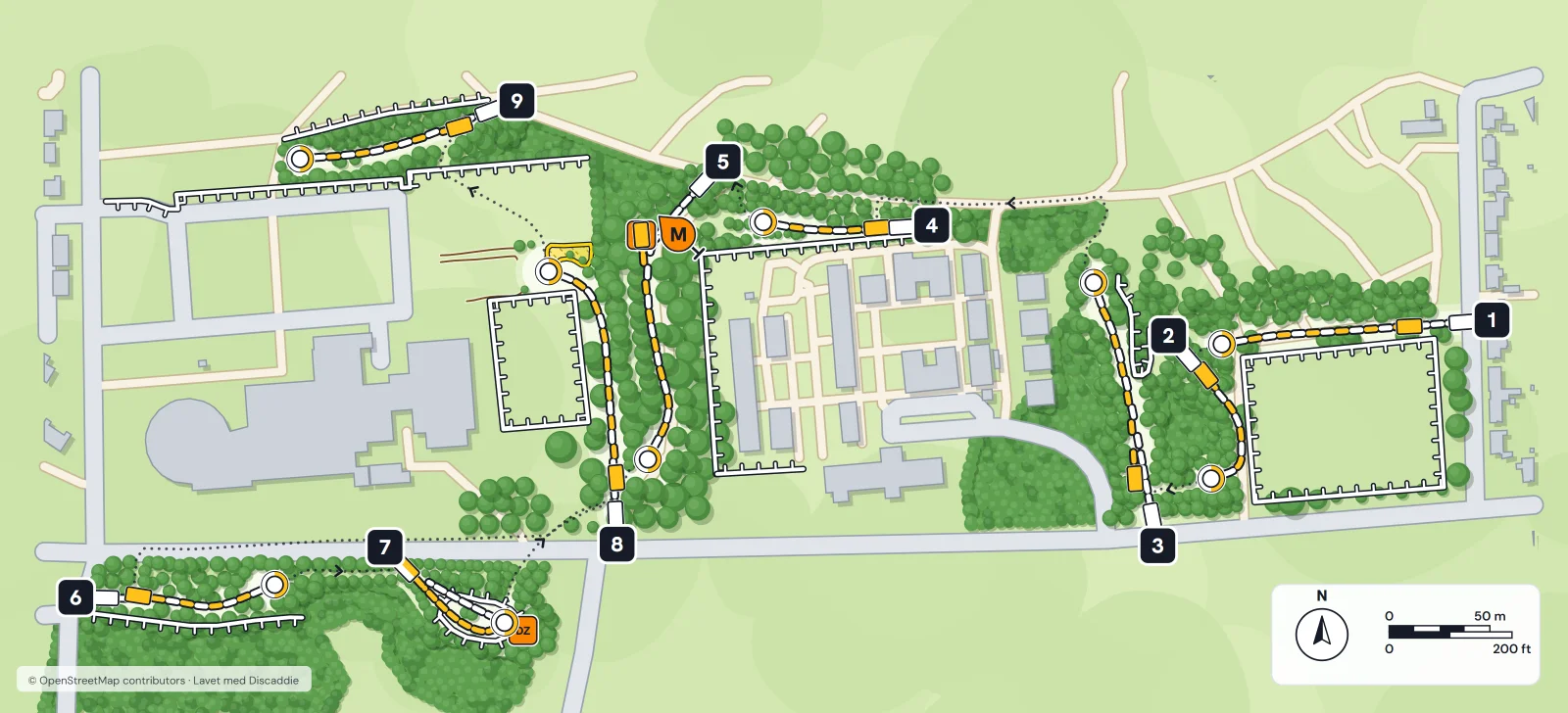
Baneoversigt
Alle hullerne på ét kort, til infotavlen eller klubbens hjemmeside.
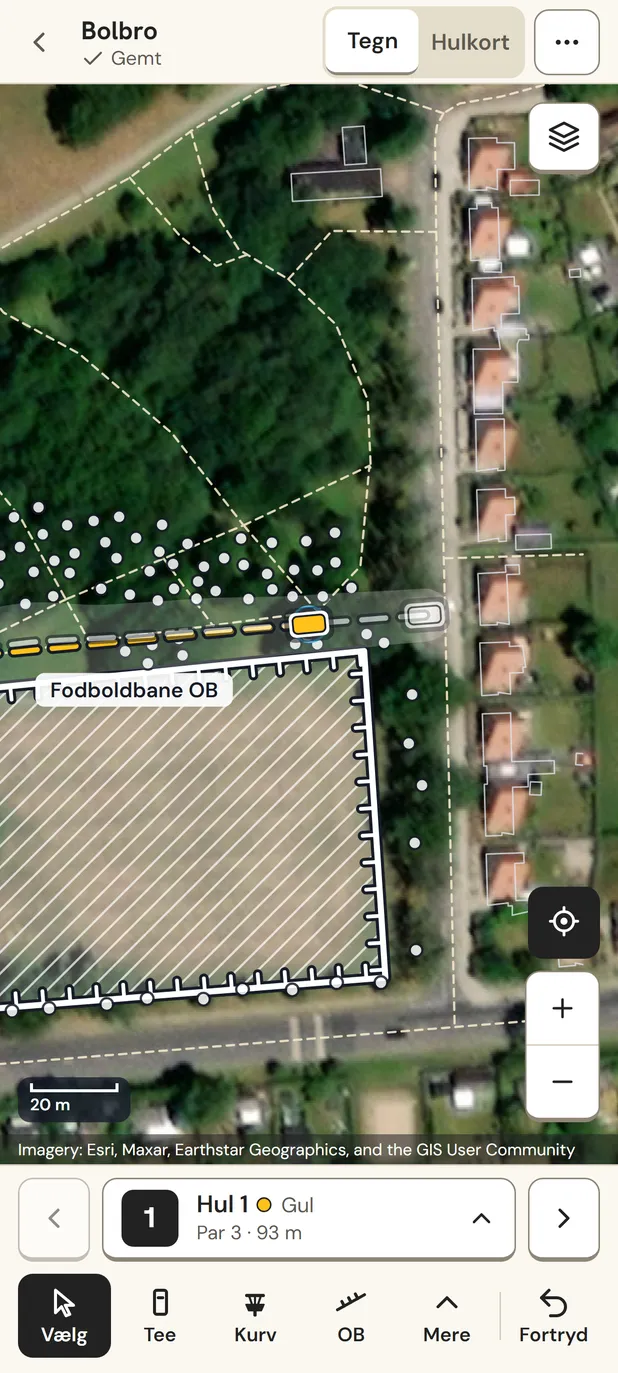
Kortlæg banen med GPS
Stil dig på teen med telefonen, og sæt tee og kurv, hvor de står. Har du koordinaterne, kan du importere dem.
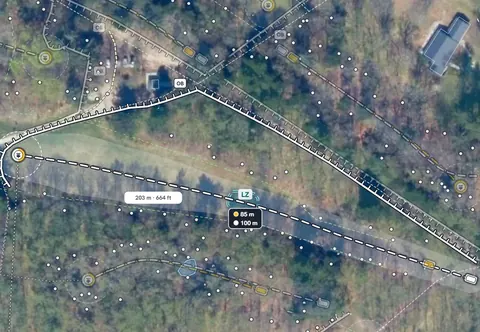
Planlæg en ny bane
Tegn forslaget på kortet, prøv flere layouts, og vis kommunen en baneoversigt.
Eksempel: Bolbro, front 9
Lavet i Banedesigneren.
Oversigt 1/10
Kortlæg banen med telefonen
Ligger teen under træerne på kortet, eller er kurven sat op, efter at billedet blev taget? Så kan du stille dig på stedet og sætte tee og kurv med telefonens position i stedet. Den bruges kun, når du selv trykker på Min position, og den bliver ikke gemt. Har du allerede målt banen op, kan du importere koordinaterne.
Sådan virker det
- 1
Find din bane.
Søg efter parken. Satellitkortet hentes.
- 2
Tegn hullerne.
Klik på teen og kurven. Bøj linjen, så den følger fairwayen. Tilføj OB, mando, drop zones, hazards, træer, stier og vand. Se hullet i 3D, når tee og kurv står.
- 3
Eksportér.
Vælg tee-skilte, baneoversigt eller caddiebog. Hent som PDF, eller som PNG til ét skilt.
FAQ
Skal jeg have en konto?
Nej. Designeren åbner uden login. Du skal have en konto for at gemme dine baner på den, hente kortdata (skov, vand og stier) og se hullet i 3D. Alle kan oprette en på app.discaddie.com.
Bliver min bane gemt?
Ja, i din browser, mens du tegner. Rydder du browserdata eller skifter computer, er den væk, så gem en projektfil som kopi. Log ind, så kan du gemme dine baner på kontoen og åbne dem på andre computere.
Hvad kan jeg eksportere?
Tee-skilte og baneoversigt som PDF, enkelte skilte som PNG og hele banen som en caddiebog i A5 eller A4. Skiltene findes i A4 eller Letter.
Kan jeg se hullet i 3D?
Ja. Log ind, åbn et hul med tee og kurv, og tryk på Se hullet i 3D. Sådan virker 3D-visningen
Koster det noget?
Du kan tegne, eksportere og printe uden konto, og det koster ikke noget. Det koster heller ikke noget at oprette en konto.
Tegn banen, og hent resten som PDF
Tegn hullerne på et satellitkort med rigtige afstande, og print resultatet.
Du behøver ingen konto for at prøve den.